目录导读
- 为何选择比特浏览器?
- 下载前的准备工作
- 详细安装步骤图解
- 安装后首次设置与优化
- 常见问题解答(FAQ)
为何选择比特浏览器?
在数字时代,一款安全、稳定且功能强大的浏览器是工作与娱乐的基石,比特浏览器以其卓越的多账号管理能力、高度的隐私保护特性及流畅的用户体验,赢得了众多用户的青睐,无论是跨境电商运营者、社交媒体营销专家,还是普通用户,都能通过比特浏览器下载安装,获得一个高效、独立的网络环境,其核心优势在于能为每个浏览会话提供独立的指纹环境,有效防止账号关联,是进行多平台、多账号操作的得力助手。
下载前的准备工作
在开始比特浏览器下载安装流程之前,做好准备工作能确保过程顺畅无误。
- 系统要求检查:请确认您的电脑操作系统(Windows或macOS)满足最低运行要求,较新版本的系统能获得更好的兼容性和性能支持。
- 网络环境:确保网络连接稳定,建议使用可靠的网络,以避免安装包下载不完整。
- 磁盘空间:提前检查系统盘是否有足够的可用空间,用于存放安装文件和后续运行缓存。
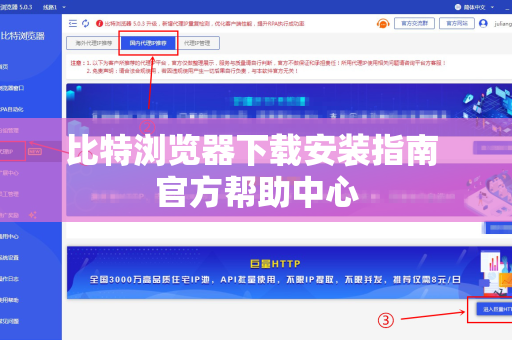
- 获取官方安装包:最重要的一步是访问正确的比特浏览器官网(https://we-bitbrowser.com.cn/)下载正版安装程序,务必从官方渠道下载,以保证软件的安全性与完整性,避免第三方修改带来的风险。
详细安装步骤图解
完成准备工作后,即可开始正式的安装过程,请跟随以下步骤操作:
- 运行安装程序,在比特浏览器官网下载完成后,找到保存的安装文件(通常为
.exe或.dmg格式),双击运行。 - 同意用户协议,仔细阅读软件许可协议,若无异议,勾选“我同意”选项,然后点击“下一步”或“安装”。
- 选择安装路径,默认情况下,程序会建议一个安装位置,您也可以点击“浏览”按钮,自定义安装到指定的硬盘目录,建议选择有足够空间的磁盘。
- 等待安装完成,点击“安装”按钮后,进度条将显示安装进度,此过程通常只需几分钟,请耐心等待直至提示安装成功。
- 启动比特浏览器,安装完成后,您可以选择立即启动浏览器,桌面上通常会生成快捷方式,方便日后快速访问。
安装后首次设置与优化
成功完成比特浏览器下载安装后,首次启动时进行一些基础设置,能让你更快上手:
- 创建浏览器配置文件:根据你的需求(例如为不同的平台或账号),创建独立的浏览器配置文件,每个配置文件都拥有独立的Cookies、缓存和浏览器指纹。
- 隐私与安全设置:进入设置菜单,根据个人习惯调整隐私保护级别,如Cookie设置、追踪防护等。
- 扩展与管理:比特浏览器支持丰富的扩展插件,你可以访问内置的扩展商店,安装如密码管理器、广告拦截器等实用工具来增强功能。
- 同步功能:如果你需要在多台设备间同步书签或设置,可以登录账户启用同步服务。
常见问题解答(FAQ)
Q1:比特浏览器是免费的吗? A:比特浏览器提供免费版本,具备核心的多账号管理功能,也提供功能更强大的高级版本或企业版,以满足不同用户的深度需求,具体定价与功能对比,请访问其官方网站(https://we-bitbrowser.com.cn/)查看详情。
Q2:安装过程中提示“安装失败”怎么办? A:请按以下步骤排查:1)检查是否以管理员权限运行安装程序;2)暂时关闭所有杀毒软件和防火墙,防止其误拦截;3)确保下载的安装包完整,可尝试重新从比特浏览器官网下载;4)确认磁盘空间充足。
Q3:比特浏览器支持多台电脑同步配置吗? A:是的,通过注册并登录比特浏览器账户,你可以将你的浏览器配置文件、书签等设置加密同步到云端,并在其他安装了比特浏览器的设备上使用,实现无缝切换。
Q4:如何确保我下载的是正版比特浏览器? A:最安全的方式是始终通过其唯一的官方网站(https://we-bitbrowser.com.cn/)进行下载,请警惕搜索引擎中其他标注“破解版”、“免费版”的未知来源链接,以防安全风险。
Q5:安装后感觉运行不流畅,如何优化? A:可以尝试以下方法:1)在设置中清理不必要的缓存数据;2)检查并管理已安装的扩展,禁用不常用的;3)确保你的显卡驱动和操作系统已更新至最新版本;4)如创建了过多浏览器配置文件,可适当关闭暂时不用的。
希望这份详细的指南能帮助您顺利完成比特浏览器的下载、安装与初步设置,开启高效、安全的上网之旅。