在数字化时代,高效、安全的浏览器成为我们日常网络活动的核心工具,比特浏览器以其强大的隐私保护功能和用户友好界面,赢得了广泛好评,登录比特浏览器是访问个人书签、历史记录和扩展设置的第一步,本教程将为您提供详细的登录指南,确保您能快速上手,无论您是新手还是老用户,通过本文的步骤和问答,您将轻松掌握登录技巧,提升浏览效率。
目录导读
- 比特浏览器简介与登录的重要性
- 登录前准备:确保环境与账户安全
- 一步步教程:比特浏览器登录详细步骤
- 登录常见问题与即时解决方案
- 高级技巧:多设备登录与安全建议
- 问答环节:用户热门问题深度解答
- 总结与资源推荐
比特浏览器简介与登录的重要性
比特浏览器是一款专注于隐私保护和高速浏览的创新工具,它通过加密技术和个性化设置,为用户提供安全的网络环境,登录比特浏览器不仅能让您同步数据跨设备使用,还能解锁高级功能,如自定义主题和扩展管理,对于经常在不同设备上工作的用户来说,登录是确保浏览连续性的关键,如果您尚未拥有账户,建议先访问比特浏览器官网进行注册,以便充分利用其服务。
登录前准备:确保环境与账户安全
在开始登录前,请确保您的设备已安装最新版本的比特浏览器,您可以从比特浏览器官网下载安装包,避免第三方来源带来的风险,检查网络连接是否稳定,并使用强密码保护您的账户,建议启用双重认证功能,以增强安全性,如果遇到安装问题,本教程后续的问答环节将提供解决方案。
一步步教程:比特浏览器登录详细步骤
以下是比特浏览器登录的详细步骤,适用于Windows、macOS和移动设备:
步骤1:打开比特浏览器
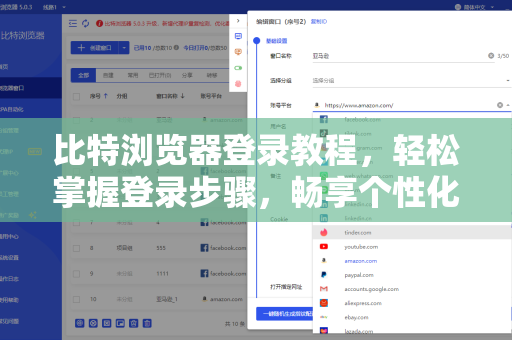
启动已安装的比特浏览器,在右上角找到“登录”按钮(通常显示为个人图标或“Sign In”字样),如果您是首次使用,可能会看到欢迎界面,直接点击“登录”选项即可。
步骤2:输入账户信息
在登录页面中,输入您的注册邮箱或用户名,以及密码,确保信息准确无误,大小写敏感,如果您忘记了密码,可以点击“忘记密码”链接,通过邮箱重置。
步骤3:完成验证与登录
根据您的安全设置,系统可能会要求进行验证码或双重认证,完成验证后,点击“登录”按钮,浏览器将自动同步您的数据,登录成功后,您会看到个人中心界面,显示书签、历史记录和扩展项。
步骤4:检查登录状态
登录后,在浏览器右上角确认您的账户头像或名称已显示,这表示登录成功,您现在可以访问比特浏览器官网了解更多高级功能,或定制个人设置。
登录常见问题与即时解决方案
在登录过程中,用户可能会遇到一些常见问题,以下是快速解决方案:
-
问题1:登录按钮无响应
解决方案:清除浏览器缓存或重启浏览器,如果问题持续,请确保您的比特浏览器版本为最新,可从官网重新下载。 -
问题2:密码错误提示
解决方案:检查键盘大小写锁,或通过“忘记密码”功能重置,建议使用密码管理器存储凭证。 -
问题3:同步数据失败
解决方案:检查网络连接,或尝试在设置中手动启用同步功能,如果仍失败,请联系比特浏览器支持团队。
高级技巧:多设备登录与安全建议
对于多设备用户,比特浏览器支持同步登录,方便在手机、平板和电脑间切换,建议在每台设备上使用相同账户登录,但注意在公共设备上登录后及时退出,为了提高安全性,定期更新密码,并避免使用简单组合,您可以在比特浏览器官网查看更多安全指南,保护个人数据免受威胁。
问答环节:用户热门问题深度解答
Q1:比特浏览器登录是否需要付费?
A:不需要,比特浏览器基础登录和同步功能完全免费,但高级特性如无限扩展可能需要订阅,建议访问官网查看最新定价。
Q2:登录后如何更改个人资料?
A:登录后,点击右上角账户头像,选择“个人设置”,即可修改头像、姓名和隐私选项,更改会自动保存到云端。
Q3:比特浏览器支持第三方账户登录吗?
A:比特浏览器主要支持邮箱注册登录,未来可能集成社交账户功能,请关注官网公告获取更新。
Q4:登录过程中遇到技术错误怎么办?
A:首先尝试重启浏览器或设备,如果错误持续,记录错误代码并联系比特浏览器客服,或参考官网帮助文档。
Q5:如何确保登录安全不被盗用?
A:使用强密码、启用双重认证,并避免在不可信网络下登录,定期检查账户活动,如有异常立即修改密码。
总结与资源推荐
通过本教程,您应该已掌握了比特浏览器登录的全流程,登录不仅是访问个人数据的关键,还能提升浏览体验和安全性,如果您在操作中仍有疑问,建议多练习或探索比特浏览器的其他功能,作为推荐,您可以访问比特浏览器官网获取更多教程和更新信息,加入用户社区分享经验,比特浏览器致力于为用户提供无缝的浏览解决方案,从登录开始,开启您的高效网络之旅。